以前から予告されていた Evernote の新 iPhone アプリ 「Scannable」がリリースされたので試してみました。
Scannable: Evernote の新しいモバイル用スキャンアプリ – Evernote日本語版ブログ
 Evernote Scannable
Scannable は簡単に言うと「iPhone のカメラで紙類を素早くスキャンして共有するアプリ」です。
とは言え元々 iPhone の Evernote アプリにはカメラから紙をスキャンしてノートとして取り込む機能があります。この機能はかなり完成度が高くて重宝しておりました。それに加えて更に、わざわざ別アプリとしてスキャンするためのアプリをリリースされてもすぐにはピント来ないわけです。
そんなわけで実際に使ってみました。
Scannable でできること
Scannable の概要はオフィシャルの動画も参考にして下さい。
- iPhone のカメラをスキャナ代わりに紙をスキャン (モバイルスキャン)。
- 名刺をスキャンして、連絡先に保存、LinkedIn と連携。
- ScanSnap Evernote Edition と連携してスキャン。
Scannable のモバイルスキャン
残念ながら LinkedIn は使っていないし、更に残念な事に ScanSnap Evernote Edition も持っていない (現在、凄く古い ScanSnap を使っています) ので、モバイルスキャンを試してみました。
全自動でスキャンできる

Scannable を起動するとやる気満々な状態で起動します。「原稿はどこだ〜? 原稿はいね〜か?」状態です。

紙をチラつかせると、仕事を始めます。


そして自動で認識して、自動で撮影して、自動で傾きも補正してくれます。素晴らしい!
手動で撮影、補正も可能


自動でうまくいかない場合は「手動」ボタンから、手動で撮影することも可能です。試してみた感じでは、紙の歪みが強いと、折り目から下だけになってしまたり、うまく全体をスキャンできない事がありました。


補正が必要な場合は。スキャン結果から補正したい写真をタップして、更に選択された写真をタップします。

ここで、「切り抜き」「回転」「削除」ができます。
ここから削除する場合は選択している写真だけが削除されます。
全部削除する場合は。


全部削除する場合は、スキャン結果の左にあるゴミ箱アイコンをタップして削除します。
スキャンした写真の共有

共有先には以下のものが選択できます。
- メール
- メッセージ
- Evernote
- エクスポート
- カメラロール
- その他…
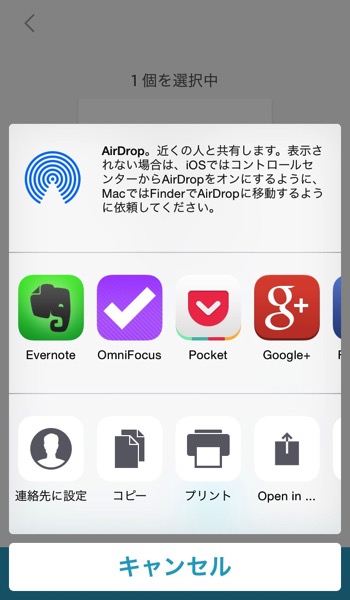
「その他…」は、iOS のシェアシートからアプリを選択できます。
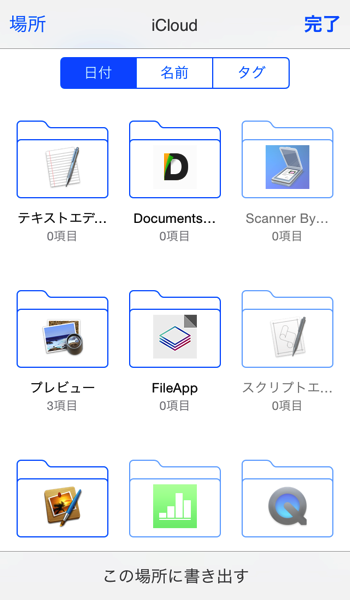
エクスポートからは iCloud に保存できます。
これだけ対応していれば、ほとんどどこにでも共有・保存できますね。
ちなみに。

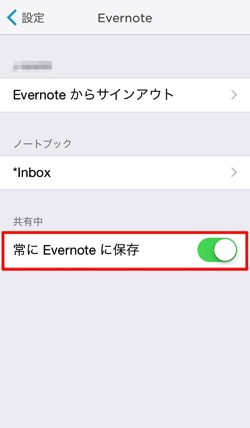
設定で「常に Evernote に保存」を有効にしておくと、


共有ボタンをタップした瞬間に Evernote への保存が始まります。Evernote 以外にも共有・保存したい場合は、Evernote への保存が終わるのを待たなくてはなりません。なんかだ面倒だから無効にしました。(デフォルトは無効です。)
ここは Picport みたいに共有・保存先を複数選択して、まとめて送信してくれたほうが便利だな。
現状では、保存・共有したい先が複数ある場合は、共有後に「戻る」をタップして戻って、また共有先を選択して共有するという作業を、保存・共有したい先の数だけ繰り返す必要があります。少し不便。
まとめ
保存・共有の面でまだ不便な面もありますが、スキャンの精度と手軽さについては素晴らしいと思います。
Evernote アプリは起動しても同期が終わるまで、まともに動かないし…。スキャンするのが目的の場合は Scannable の方が格段に素早く作業できそうです。
 Evernote
完全に余談ですが、夏頃から朝マックにハマっておりまして。いろいろありますが、マクドナルドには頑張って欲しいところであります。